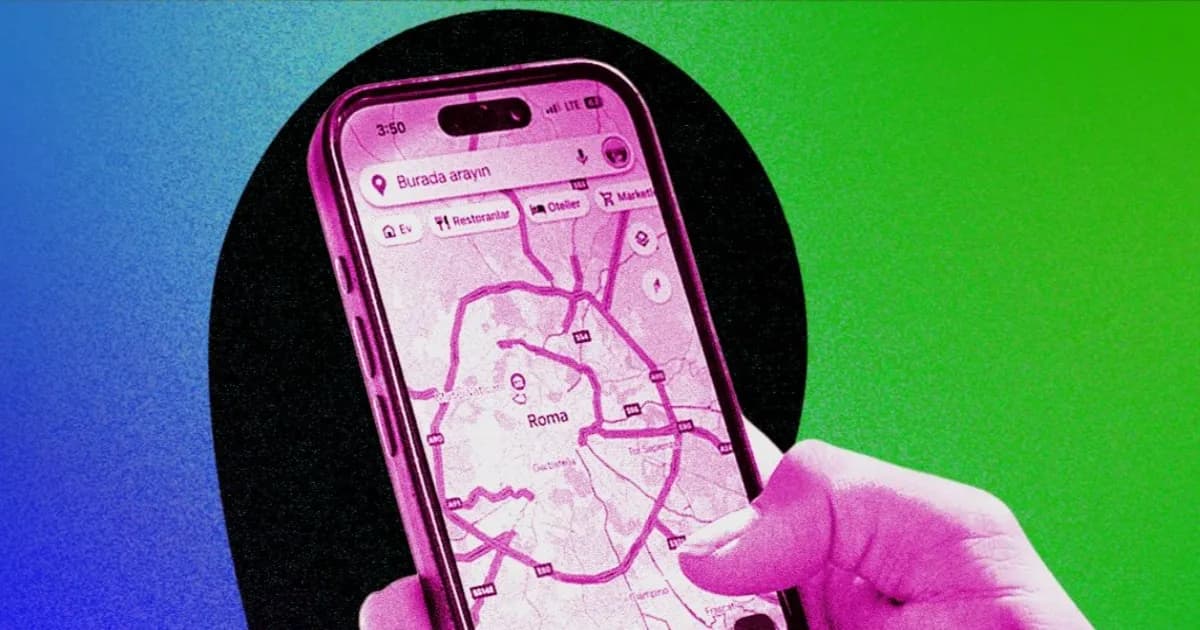
JBNews.id — Berbagi lokasi secara real-time kini menjadi fitur esensial bagi pengguna ponsel pintar, baik untuk koordinasi pertemuan maupun alasan keamanan. Google Maps, sebagai aplikasi peta paling populer di dunia, menyediakan metode sederhana untuk membagikan posisi Anda kepada teman dan keluarga, dan fitur ini berfungsi di perangkat Android maupun iOS.
Keuntungan dari pelacakan lokasi oleh Google adalah kemudahan berbagi posisi tanpa perlu aplikasi tambahan. Prosesnya dimulai dengan membuka aplikasi Google Maps di perangkat Anda. Setelah itu, ketuk foto profil atau inisial Anda di pojok kanan atas, lalu pastikan Anda sudah masuk ke akun Google. Pilih opsi “Location sharing” dan kemudian “Share location” atau “New share”. Anda dapat menentukan durasi berbagi lokasi, mulai dari beberapa menit hingga waktu yang tidak ditentukan.
Pengguna dapat memilih kontak dari daftar telepon untuk berbagi lokasi, asalkan kontak tersebut memiliki alamat Gmail yang terdaftar. Jika ingin berbagi dengan seseorang yang tidak memiliki akun Google, gulir ke kanan pada baris aplikasi di bagian bawah dan pilih “Copy to” lalu “Share to” untuk mendapatkan tautan yang bisa ditempelkan ke email atau pesan teks. Di iPhone, opsi “More options” tersedia untuk mengirim tautan melalui iMessage atau aplikasi lain.
Anda dapat meninjau daftar orang yang membagikan lokasi mereka dengan Anda di tab “Location sharing” yang sama. Foto profil mereka akan muncul di peta jika mereka juga membagikan lokasinya. Untuk berhenti berbagi atau mendapatkan petunjuk arah ke lokasi mereka, cukup ketuk foto profil atau nama orang tersebut di bagian bawah daftar.
Berbagi Lokasi Lewat Aplikasi Pesan
Selain Google Maps, beberapa aplikasi pesan instan juga menawarkan fitur berbagi lokasi yang terintegrasi. Jika Anda dan penerima menggunakan iPhone, iPad, atau iPod Touch, aplikasi Find My adalah cara termudah. Buka aplikasi Find My, pilih tab “People”, lalu ketuk nama seseorang dan gulir ke bawah untuk memilih “Share My Location”. Untuk menambahkan orang baru, ketuk ikon plus, masukkan nama atau nomor telepon, lalu tentukan durasi berbagi: “For One Hour”, “Until End of Day”, atau “Indefinitely”. Anda dapat menghentikan berbagi lokasi kapan saja dari tab “People” yang sama.
Bagi pengguna Facebook Messenger, berbagi lokasi bisa dilakukan langsung dari dalam percakapan tanpa harus keluar aplikasi. Buka percakapan yang diinginkan, ketuk ikon “Options” (plus) di kiri bawah, lalu pilih ikon “Location” (panah). Anda mungkin perlu memberikan izin lokasi kepada aplikasi Messenger. Pilih “Start sharing live location” untuk berbagi posisi real-time selama satu jam, atau cari lokasi statis di bilah pencarian dan kirimkan sebagai titik tetap.
Pengguna WhatsApp juga memiliki opsi serupa. Buka tab “Chats”, pilih kontak atau grup, lalu ketuk ikon plus (iPhone) atau ikon klip kertas (Android). Pilih “Location”, berikan izin akses lokasi, lalu klik “Send Your Current Location” untuk snapshot posisi saat ini atau “Share Live Location” untuk berbagi posisi secara real-time selama 15 menit hingga 8 jam.
Baca Juga:
Fitur Darurat untuk Berbagi Lokasi
Apple menyediakan fitur Emergency SOS di iPhone yang secara otomatis mengirim pesan teks dan membagikan lokasi Anda ke kontak darurat saat diaktifkan. Untuk mengaturnya, buka aplikasi Health, ketuk foto profil, lalu “Medical ID”. Gulir ke “Emergency Contacts” dan tambahkan kontak darurat. Untuk mengaktifkan Emergency SOS, tahan tombol power dan salah satu tombol volume secara bersamaan, atau pada iPhone 7 dan versi lebih lama, tekan tombol power lima kali berturut-turut. Geser slider Emergency SOS untuk menghubungi layanan darurat, yang juga akan memicu pengiriman lokasi ke kontak darurat Anda.
Di perangkat Android, opsi darurat untuk berbagi lokasi bervariasi tergantung pabrikannya. Sebagian besar perangkat, termasuk Google Pixel, memungkinkan Anda mengakses informasi darurat dengan menahan tombol power. Untuk mengaktifkan Emergency Location Service, buka “Settings”, lalu “Location”, “Location Services”, dan pastikan fitur tersebut aktif. Fitur ini akan membagikan lokasi Anda ke layanan darurat saat Anda menelepon atau mengirim SMS ke nomor darurat. Anda juga dapat menambahkan kontak darurat dan mengonfigurasi Emergency SOS di menu “Settings”, “Safety and Emergency”.
Penting untuk secara berkala memeriksa daftar orang yang Anda bagikan lokasi. Jika Anda rutin berbagi lokasi untuk alasan keamanan, pertimbangkan untuk membaca panduan tentang alarm keamanan pribadi terbaik untuk perlindungan tambahan.
Dengan berbagai metode yang tersedia, berbagi lokasi kini menjadi lebih mudah dan aman. Baik melalui Google Maps, aplikasi pesan, atau fitur darurat bawaan ponsel, pengguna memiliki kendali penuh atas privasi dan keamanan data lokasi mereka.