JBNews.id — Samsung membekali Galaxy S26 Ultra dengan fitur Generative Edit berbasis AI yang memungkinkan pengguna menghapus, memindahkan, atau memperluas foto secara praktis tanpa aplikasi tambahan. Fitur ini menjadi salah satu dari lima fitur Galaxy AI yang paling sering digunakan pengguna seri Galaxy S26, menurut data resmi Samsung.
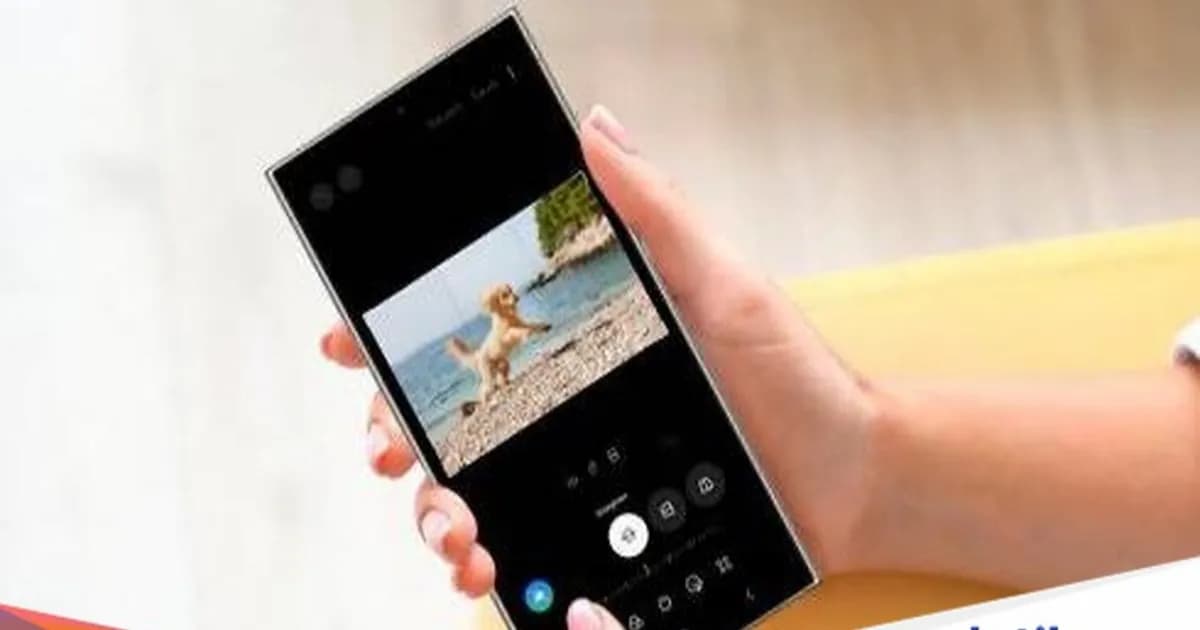
Fitur Generative Edit merupakan bagian dari rangkaian Photo Assist yang tersedia langsung di aplikasi Gallery. Teknologi ini menggunakan kecerdasan buatan generatif (generative AI) untuk mengidentifikasi objek utama dalam foto, memahami konteks di sekitarnya, lalu menghasilkan piksel baru yang realistis dan natural. Dengan kata lain, pengguna tidak perlu lagi membuka aplikasi edit profesional untuk memperbaiki hasil jepretan.
Apa Itu Generative Edit?
Generative Edit adalah fitur edit foto berbasis AI yang dapat mengubah ukuran, menghapus, memotong, atau memindahkan objek pada gambar. Fitur ini juga memungkinkan pengguna memperluas komposisi foto hingga melengkapi objek yang kosong. Pengguna bahkan bisa membuat gambar baru dengan perintah teks sederhana maupun mengubah gaya visual foto tanpa mengubah komposisinya. Nantinya, fitur generative edit akan membuat ulang gambar dengan hasil yang natural.
Kemampuan ini berasal dari proses pembelajaran menggunakan miliaran data yang telah dikumpulkan dan dipelajari sebelumnya. Dari data itu, AI mengenali berbagai pola, lalu menggunakannya untuk menghasilkan konten baru yang lebih relevan dengan permintaan pengguna. Perkembangan Fitur Terbaru AI generatif seperti ini menunjukkan bagaimana teknologi semakin terintegrasi dalam perangkat konsumen.
Fitur Utama Generative Edit di Galaxy S26 Ultra
Samsung membekali Galaxy S26 Ultra dengan Photo Assist, rangkaian fitur edit foto berbasis Galaxy AI yang dapat digunakan langsung melalui aplikasi Gallery. Berikut ini berbagai fitur utama Generative Edit di Samsung Galaxy S26 Ultra:
- AI Eraser: Menghapus objek yang tidak diinginkan cukup dengan mengetuk atau menandai objek pada foto. AI kemudian akan mengisi area yang kosong agar hasil edit tetap terlihat alami.
- Move: Memindahkan objek ke posisi lain, memutar, atau mengubah ukurannya. Setelah selesai, cukup ketuk Generate, dan AI akan otomatis membuat latar belakang baru sesuai dengan kondisi foto.
- Create: Menambahkan atau mengubah elemen pada foto menggunakan perintah teks (text prompt). Pengguna juga dapat mengambil objek dari foto lain melalui fitur Add from Image, lalu AI akan menghasilkan gambar baru yang menyatu dengan komposisi foto.
- Style: Mengubah tampilan atau gaya visual foto menggunakan AI. Setelah memilih gaya yang diinginkan, tekan Generate untuk melihat hasilnya. Pengguna juga dapat menggeser layar untuk melihat beberapa variasi hasil edit yang dibuat AI.
Baca Juga:
Cara Menggunakan Generative Edit di Samsung Galaxy S26 Ultra
Menggunakan Generative Edit di Samsung Galaxy S26 Ultra cukup mudah. Fitur editing berbasis Galaxy AI ini dapat digunakan langsung dari galeri tanpa perlu buka aplikasi terpisah, bahkan keahlian editing khusus. Berikut langkah-langkahnya:
- Buka aplikasi Gallery di Samsung Galaxy S26 Ultra.
- Pilih foto yang ingin diedit.
- Ketuk Edit, lalu pilih menu Generative Photo Editing atau Generative Edit.
- Hapus, pindahkan, atau ubah ukuran objek pada foto sesuai kebutuhan.
- Jika ingin memperluas komposisi foto, perkecil tampilan (zoom out) hingga melewati batas gambar. Galaxy AI akan secara otomatis mengisi area kosong dengan latar belakang yang sesuai.
- Setelah selesai, ketuk Generate dan tunggu hingga AI memproses hasil edit.
- Jika tersedia beberapa hasil, pilih versi yang paling sesuai dengan keinginan.
- Simpan foto yang telah diedit. Hasil edit akan dilengkapi watermark sebagai penanda bahwa gambar telah diproses menggunakan fitur Generative Edit.
Kemudahan ini sejalan dengan tren adopsi AI di berbagai sektor. Sebagai contoh, AI Companies kini mendominasi pengeluaran politik di Amerika Serikat, menunjukkan betapa luasnya dampak teknologi ini.
Kapan Sebaiknya Menggunakan Generative Edit?
Fitur Generative Edit dapat dimanfaatkan dalam berbagai situasi sehari-hari seperti saat berwisata. Sering kali objek atau orang asing tidak sengaja ikut masuk ke dalam frame. Fitur Generative Edit akan membantu menghapus elemen-elemen tersebut sehingga fokus foto tetap pada objek utama atau pemandangan.
Bagi pelaku UMKM atau penjual online, Generative Edit juga dapat digunakan untuk menghapus latar belakang atau menata ulang posisi produk. Hasilnya, foto produk terlihat lebih rapi dan profesional tanpa perlu menggunakan aplikasi edit yang rumit. Dengan berbagai keunggulan ini, Generative Edit menjadi salah satu fitur Galaxy AI yang membantu pengguna menghasilkan foto yang lebih bersih, rapi, dan menarik langsung dari smartphone. Pekerjaan yang sebelumnya memerlukan aplikasi edit profesional dan waktu lebih lama kini dapat diselesaikan hanya dalam beberapa langkah, kapan saja dan di mana saja.
Meski demikian, perlu diingat bahwa hasil edit bisa kurang optimal pada foto beresolusi rendah, gambar dengan banyak objek bertumpuk, atau konten yang terlalu kompleks. Pastikan perangkat telah menggunakan versi software terbaru untuk mendapatkan pembaruan Galaxy AI. Jika fitur masih tidak berfungsi, coba restart perangkat, lalu buka kembali aplikasi Gallery dan gunakan Generative Edit. Penggunaan AI untuk keperluan kreatif juga perlu diimbangi dengan pemahaman etika, seperti yang terlihat dalam kasus Polisi Inggris yang menangani penyalahgunaan AI untuk pemalsuan bukti.
FAQ Seputar Generative Edit
1. Apakah Generative Edit tersedia di semua perangkat Samsung Galaxy?
Tidak. Fitur Generative Edit hanya tersedia pada perangkat Samsung Galaxy tertentu yang telah mendukung Galaxy AI, seperti seri Galaxy S24, Galaxy S25, Galaxy S26, Galaxy Z Fold, Galaxy Z Flip, serta beberapa model terbaru dari seri Galaxy A.
2. Mengapa hasil Generative Edit terkadang kurang optimal?
Ada beberapa faktor yang dapat memengaruhi hasil edit, antara lain: foto memiliki resolusi rendah atau sudah banyak dikompresi, gambar berisi banyak objek yang saling bertumpuk sehingga AI kesulitan mengenali objek utama, serta konten pada foto terlalu kompleks atau tidak dapat diproses oleh AI.
3. Apa yang perlu dilakukan jika Generative Edit tidak berfungsi?
Pastikan perangkat telah menggunakan versi software terbaru agar mendapatkan pembaruan Galaxy AI. Jika fitur masih tidak berfungsi, coba restart perangkat, lalu buka kembali aplikasi Gallery dan gunakan Generative Edit.
4. Bagaimana agar hasil edit terlihat lebih natural?
Gunakan foto beresolusi tinggi dengan objek yang jelas dan pencahayaan yang cukup. Semakin baik kualitas foto asli, semakin mudah AI menganalisis gambar dan menghasilkan edit yang terlihat alami.
Dengan fitur ini, Samsung Galaxy S26 Ultra menjadi salah satu smartphone paling canggih di kelasnya untuk kebutuhan fotografi dan editing. Bagi pengguna yang menginginkan kemudahan tanpa mengorbankan kualitas, fitur ini jelas menjadi nilai tambah yang signifikan.